 UDF Editör
UDF'yi PDF'e çevirme (UDF to PDF)
UYAP evrakını PDF olarak birine göndermek, yazdırmak ya da her bilgisayarda açılır hale getirmek mi istiyorsunuz? .udf dosyasını telefonunuzda nasıl PDF yapacağınızı anlatıyoruz; bilgisayara program kurmanız ve belgeyi bir siteye yüklemeniz gerekmez.
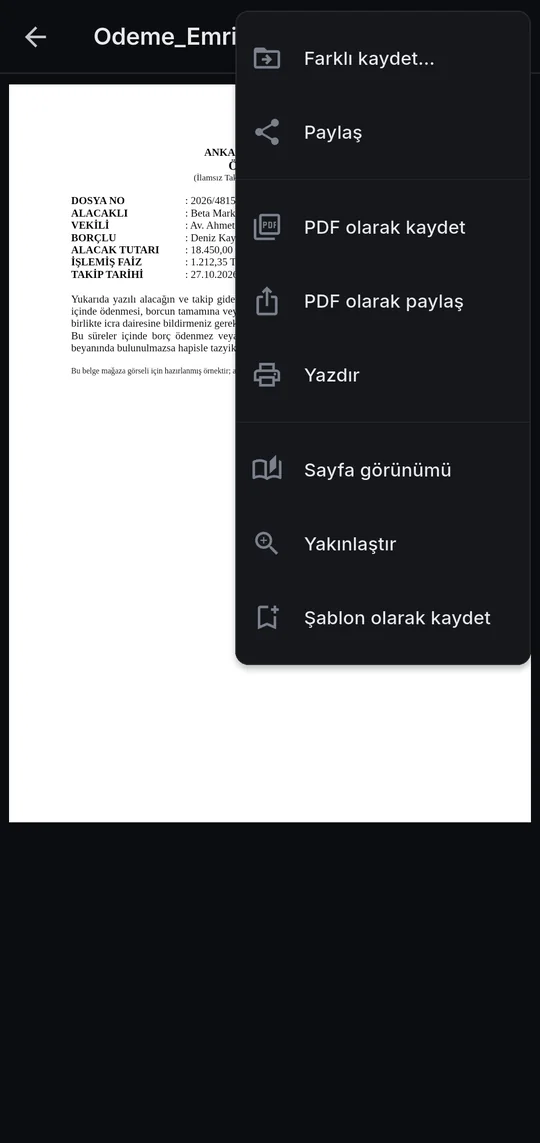
Kısa cevap: Google Play'den ücretsiz UDF Editör'ü yükleyin, UDF dosyasını açın, sağ üstteki ⋮ menüsünden PDF olarak kaydet ya da PDF olarak paylaş'ı seçin. Dönüştürme telefonda yapılır; ücretsiz ve sınırsızdır.
Adım adım: UDF'den PDF'e
- UDF Editör'ü yükleyin. Google Play'den ücretsiz indirin; hesap açmanız gerekmez.
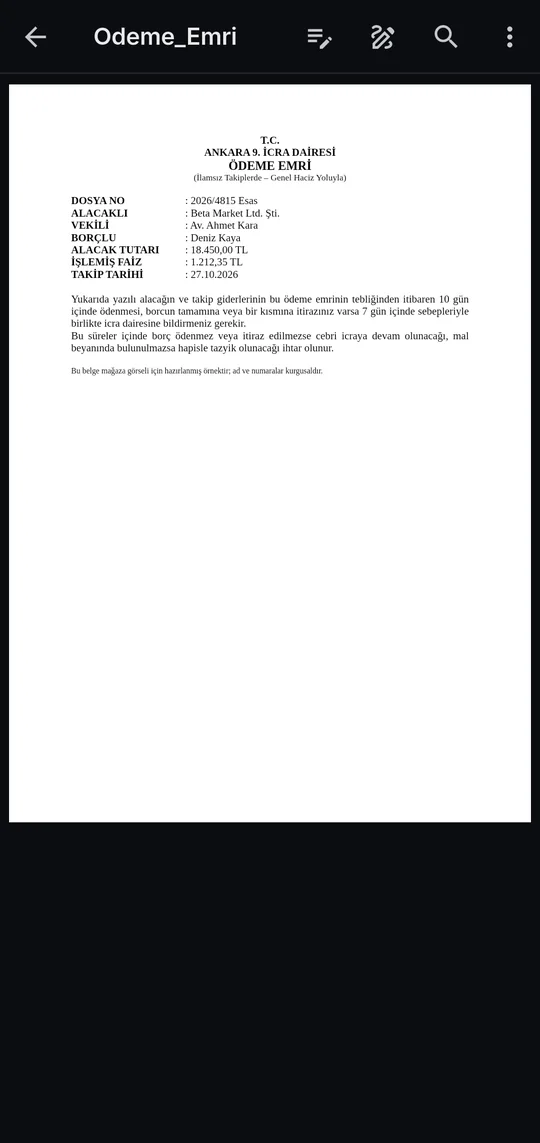
- UDF'yi açın. WhatsApp'ta, e-postada ya da İndirilenler'de .udf dosyasına dokunup UDF Editör'ü seçin ya da uygulamada Belge aç'tan bulun.
- ⋮ menüsünü açın. Sağ üstteki üç noktaya dokunun.
- PDF'i seçin. PDF olarak kaydet dosyayı telefona kaydeder; PDF olarak paylaş WhatsApp, e-posta ya da Drive'a doğrudan gönderir; Yazdır telefona bağlı yazıcıdan çıktı alır.
PDF neden bozulmuyor?
PDF'e UYAP belgelerinde kullanılan yazı tiplerinin ölçüsüyle aynı yazı tipleri gömülür; Türkçe karakterler bozulmaz. Belgede üst ve alt bilgi varsa her sayfada tekrarlanır. E-imzalı bir UDF'yi PDF'e çevirmek imzayı bozmaz: UDF dosyanız olduğu gibi kalır, PDF ondan ayrı bir kopyadır.
"UDF'yi PDF'e çevir" sitelerine dikkat
Çevrim içi dönüştürme siteleri belgenizi kendi sunucularına yükler. UYAP evrakında T.C. kimlik numarası, adres, borç ve dava bilgisi bulunur. UDF Editör'de dönüştürme telefonunuzda yapılır; belge hiçbir sunucuya gönderilmez.
Tersi: PDF'i UDF'ye çevirme
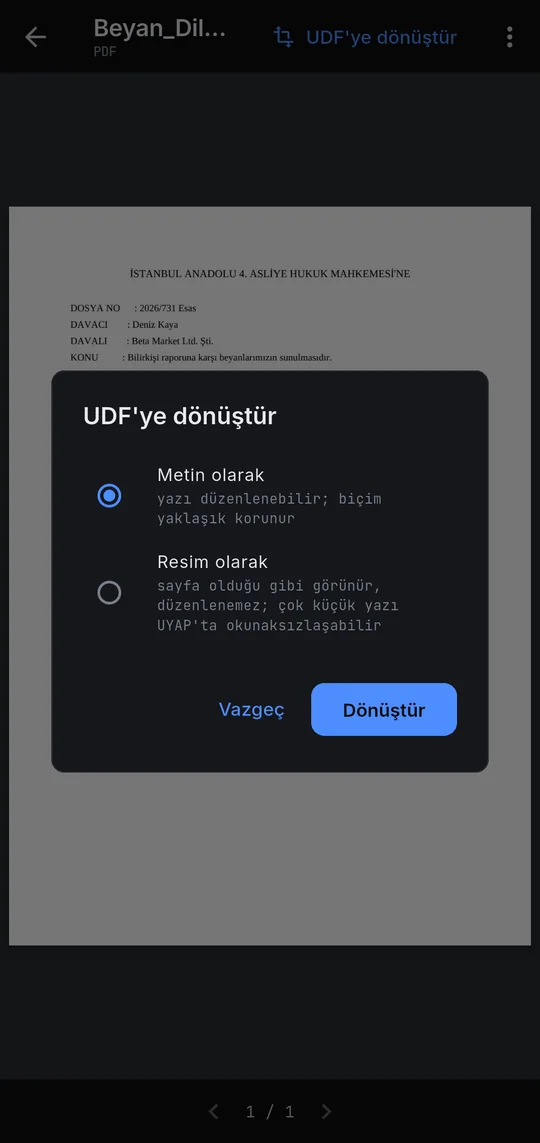
Elinizdeki PDF'i UYAP'a göndermek için UDF yapmanız gerekiyorsa PDF'i UDF Editör'de açıp UDF'ye dönüştür'e dokunun. İki seçenek var: Metin olarak (yazı düzenlenebilir, biçim yaklaşık korunur) ya da Resim olarak (sayfa olduğu gibi görünür, düzenlenemez). Tüm sayfaları, o anki sayfayı ya da "1-3, 5" gibi bir aralığı seçebilirsiniz. Taranmış PDF'lerde yalnız resim seçeneği vardır.
Sık sorulan sorular
UDF'yi PDF'e çevirmek ücretli mi?
Hayır. UDF Editör'de UDF açma ve PDF'e çevirme ücretsiz ve sınırsızdır; uygulamada reklam yoktur.
Bilgisayarda program kurmadan UDF'yi PDF'e çevirebilir miyim?
Evet. UDF dosyasını kendinize e-postayla ya da WhatsApp Web'den telefonunuza gönderin, UDF Editör'de açıp PDF olarak paylaş ile bilgisayarınıza geri gönderin. PDF her bilgisayarda açılır.
UDF'yi PDF'e çevirince belgem bir sunucuya gider mi?
Hayır. Dönüştürme telefonunuzda yapılır; belge hiçbir sunucuya gönderilmez.
UDF'yi Word'e çevirebilir miyim?
UDF Editör UDF'yi PDF'e çevirir ve metnini uygulamada düzenlemenize izin verir; Word'e (.docx) dönüştürme yoktur. Tersi mümkündür: Word dosyanızı UDF'ye çevirebilirsiniz.
UDF'nizi şimdi PDF yapın
Ücretsiz · Reklamsız · Belgeniz telefonunuzdan çıkmaz
Google Play'den indir